記事編集
お知らせや事例など、サイトで伝えたい内容を管理。
書くことに集中できる、わかりやすい画面です。
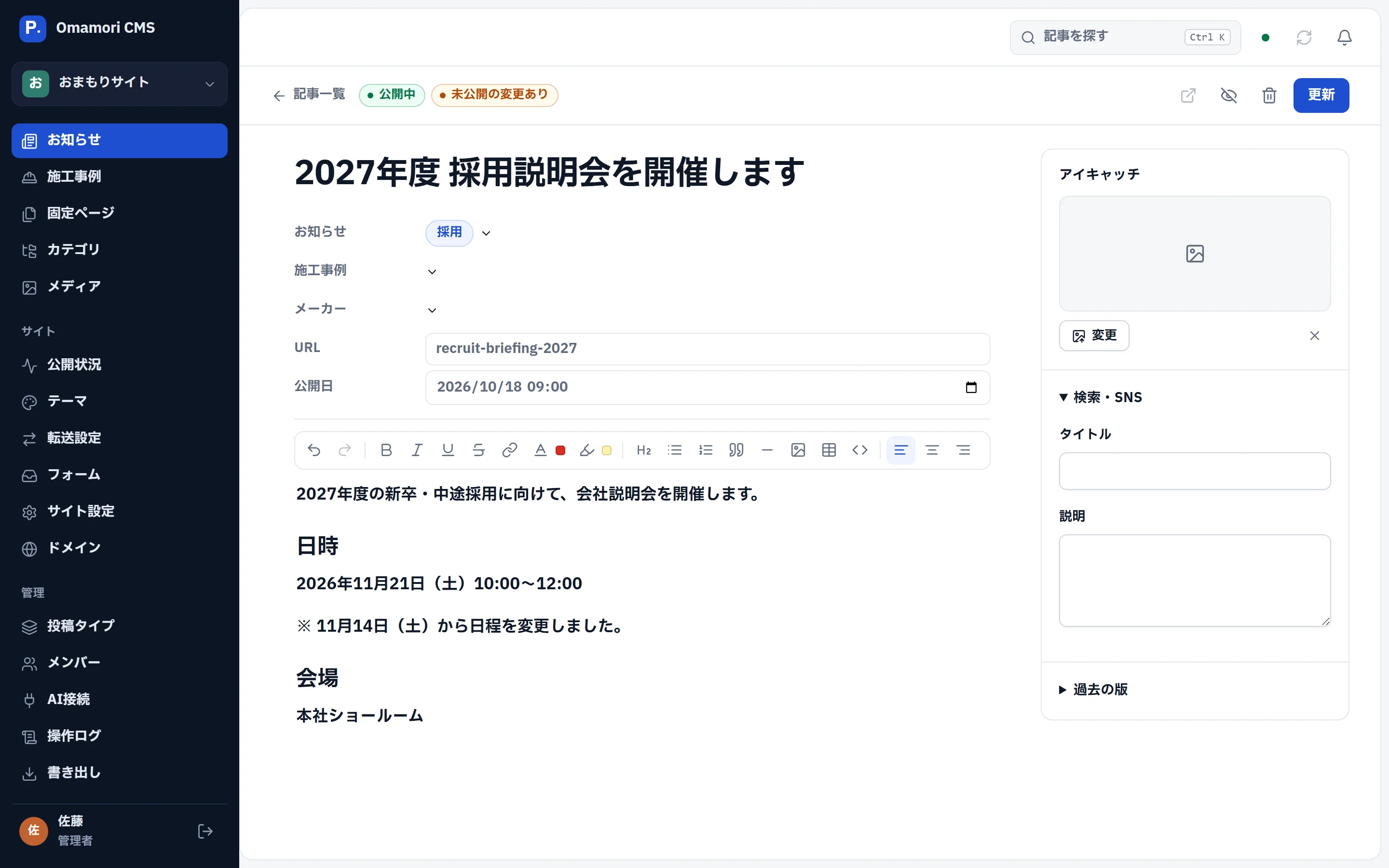
操作の流れ
-
内容を入力する
タイトル・カテゴリ・本文などを編集する画面を想定しています。サイトに合わせて、日々入力する情報を整理します。
-
下書きで整える
すぐに公開せず、いったん下書きとして内容を整える流れを設計しています。確認する人や確認項目も決めておきましょう。
-
公開前に確かめる
本文だけでなく、画像・リンク・日付なども確認。実際の見え方を確かめてから公開する運用を考えます。
画面は設計・開発中のイメージです。掲載している操作がすべて提供開始済みであることを示すものではありません。
お知らせと事例で、入力する形を分ける
お知らせは本文を中心に、事例は写真や分類を含む決まった項目で、といった整理ができます。画面設計では、投稿タイプごとに項目を設け、必要な情報を入力する構成を想定しています。項目と公開画面の関係は、制作時に設計します。
- お知らせを書く場面
- 伝えたい要点をタイトルに置き、本文に対象者・日程・問い合わせ先などを整理します。
- 事例を紹介する場面
- 背景、取り組み、写真、分類など、同じ粒度で比べられる項目を検討します。
- 会社案内を更新する場面
- 固定ページのどこを担当者が編集し、どこを制作会社が扱うか決めます。
掲載内容は開発中の設計に基づきます。使える入力項目や操作は、正式な提供仕様でご確認ください。
長い本文ほど、見出しと確認項目を先に
入力前に『誰へ何を伝えるか』を一文でまとめ、見出しで内容を区切ると、書く人も確認する人も全体を把握しやすくなります。表や画像を使う場合は、スマートフォンでの読みやすさも確かめます。
- タイトルだけで、内容や対象者が分かるか。
- 日付・連絡先・資料リンクは正しいか。
- 画像がなくても意味が伝わる説明があるか。
- 公開中の記事を直す場合、すぐ反映される操作かを理解しているか。
公開前の確認については下書き・公開もご覧ください。文章の入力と、公開する判断を分けて考えることが大切です。