画像管理
サイトで使う画像を、まとめて管理。
素材を探すところから、更新の準備を進めやすく。
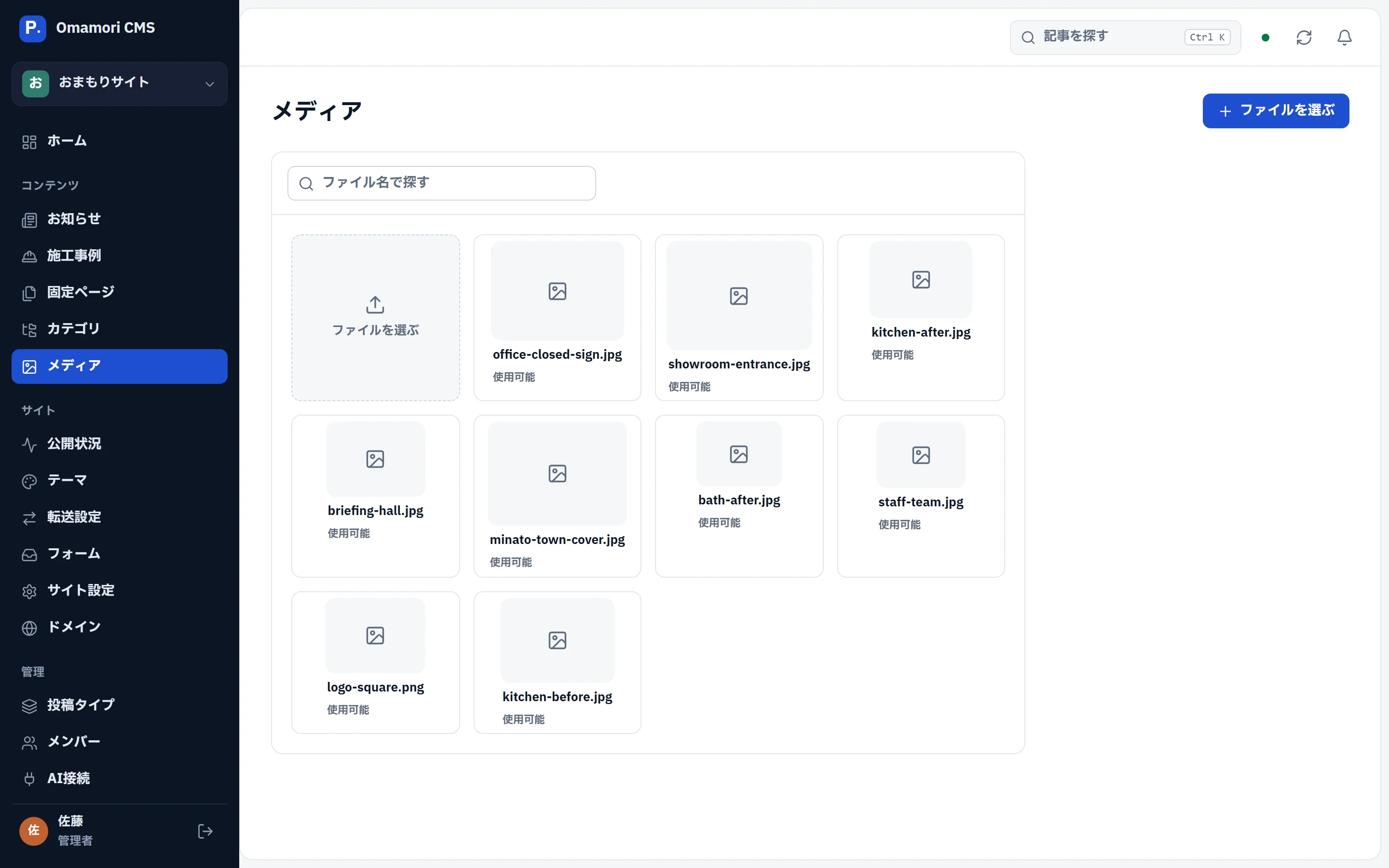
操作の流れ
-
画像を一覧で確認
アップロードした画像を一覧で確認する画面です。記事で使いたい素材を見つけやすくします。
-
内容と説明を確認
選択した画像の内容や説明を確認する設計です。意味が伝わる画像を選び、必要な情報を整理します。
-
使う素材を揃える
記事を書く前に画像と説明を準備すると、更新作業を進めやすくなります。権利や掲載可否も運用担当者が確認しましょう。
画面は設計・開発中のイメージです。掲載している操作がすべて提供開始済みであることを示すものではありません。
素材を登録する前に、用途をそろえる
同じ被写体でも、一覧の小さな画像と記事中の大きな画像では、見える範囲が異なります。使う場所と必要な構図を制作会社へ確認し、担当者が選びやすい素材を準備しましょう。
- 画像の内容が分かるファイル名や説明を付ける。
- 人物・建物・資料などの掲載可否と出典を確認する。
- 画面に名前や連絡先などが写り込んでいないか確認する。
- 文字が入った画像は、小さく表示しても読めるか確かめる。
画像管理の画面設計には、ファイル名で探す、説明を確認する、使用箇所を把握する操作が含まれます。容量や対応形式などの利用条件は、正式な提供仕様との照合が必要です。
差し替え・削除は、使用箇所を確認してから
古い画像を片付ける前に、公開中の記事や固定ページで使っていないかを確認します。同じ画像を複数の記事が参照している場合は、ひとつの記事の都合だけで削除しないよう、担当者間で扱いを決めましょう。
- 写真を差し替える
- 差し替える記事を特定し、画像の説明と切り抜かれる範囲も見直します。
- 画像の掲載を終える
- 使っているページから外し、公開表示を確認したうえで削除の扱いを決めます。
- 素材の整理をする
- 使っていない表示だけで決めず、今後の原稿や社内の素材管理との関係も確認します。
削除・復元の操作や条件は、実装と検証後の仕様で確認してください。バックアップから戻すことを前提に、素材をまとめて消す運用は避けましょう。