下書き・公開
書き終えたら、ひと呼吸。
内容と見え方を確かめて、公開するために。
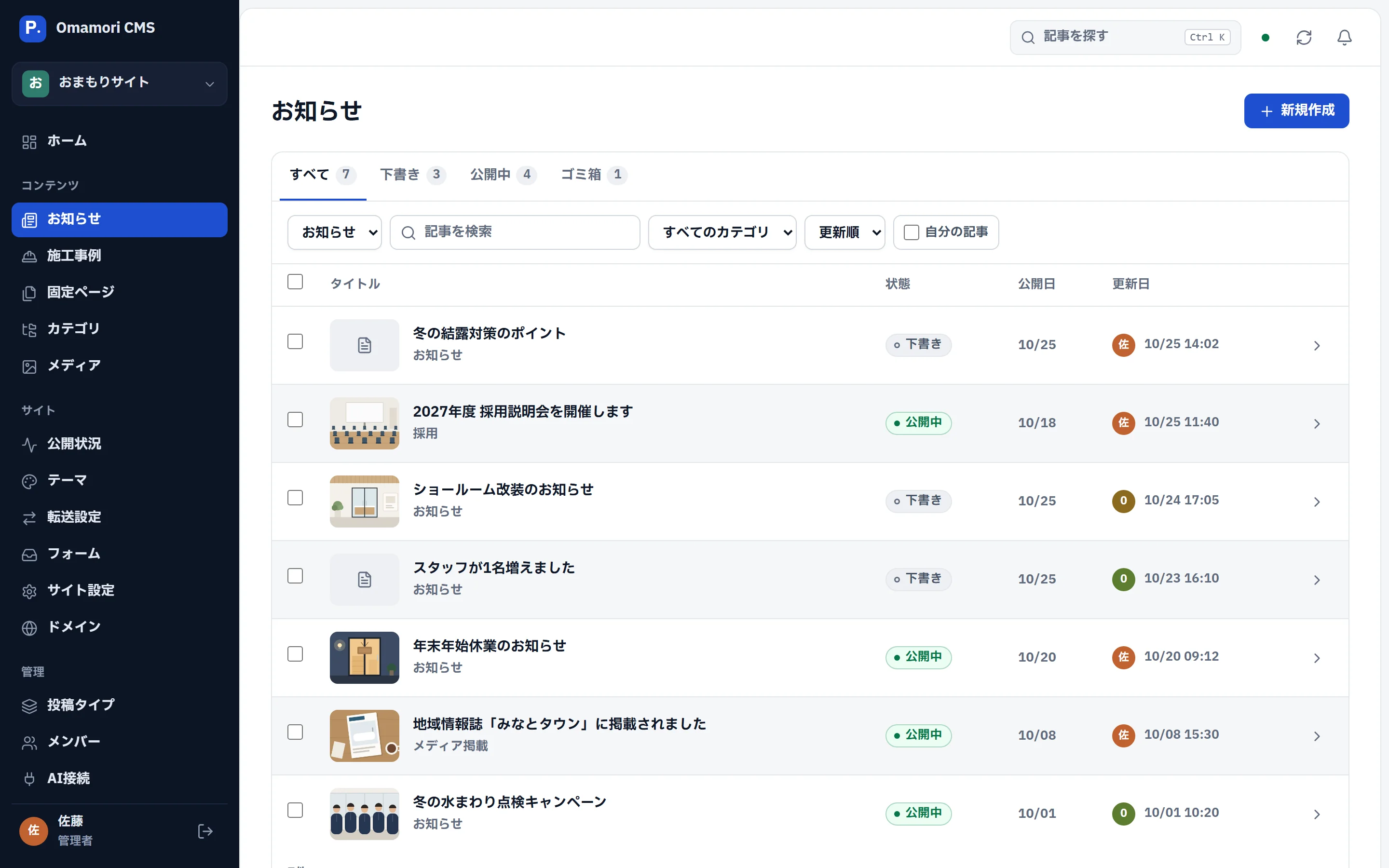
操作の流れ
-
下書きを保存する
公開前の作業を一度区切り、内容を整える流れです。誰が何を確認するかを運用の中で決めます。
-
プレビューで確認する
タイトルや本文に加え、画像・リンク先・表示を確認する手順を想定しています。公開前の確認項目を揃えておきましょう。
-
公開する内容を決める
必要な確認を終えた内容を公開します。実際の公開・更新の条件と操作は、正式な提供仕様でご案内します。
画面は設計・開発中のイメージです。掲載している操作がすべて提供開始済みであることを示すものではありません。
新しい下書きと、公開中の修正を分けて考える
現在の画面設計では、新しい記事は下書き保存と公開を選び、公開中の記事は『更新』ですぐ反映する流れです。公開中の内容を修正して、未公開の変更として置いておく方式ではありません。
- 新しい記事を用意する
- 下書きに内容をそろえ、プレビューで確認してから公開する流れを考えます。
- 公開中の記事を修正する
- 必要な原稿確認を先に終え、更新操作が公開に影響することを意識します。
- 公開の結果を確認する
- 画面設計には公開履歴や反映待ちの確認が含まれます。操作後は公開ページでも内容を確認します。
これらは開発中の設計に基づく説明です。予約投稿と承認フローは初期段階の対象外としており、必要な運用がある場合は事前に適合性を確認してください。
公開前後に見る場所を、担当者でそろえる
プレビューで文章が整っていても、リンク先や一覧の見え方まで正しいとは限りません。確認を一つの記事だけで終えず、訪問者がたどる入口から見直します。
- タイトル・本文・日付・カテゴリが、公開する内容と一致するか。
- 一覧から詳細へ進み、画像や資料のリンクを開けるか。
- スマートフォンで見出しや表、画像が読みやすいか。
- URLを変える場合、以前の入口から到達できるか。
- 公開後に問題が見つかった場合の連絡先と判断者は誰か。
履歴から戻す操作が、どの範囲に影響するかも確認が必要です。記事の修正とサイト全体の復元を同じ手順として扱わず、問題の範囲を整理しましょう。